-
Spring Rest Docs 적용하기프로젝트/WebRTC 화상통화 프로젝트 2022. 7. 21. 00:01반응형
개요
프런트엔드와 원활하게 소통하기 위해 API 명세서를 만드려고 합니다.
이때 코드를 기반으로 API 명세서를 만들어주는 Swagger와 Spring RestDocs가 있습니다.
이 둘에 대해 비교해보고 RestDocs를 선택하게 되었습니다.
https://junuuu.tistory.com/318
API 문서화를 위한 Swagger와 Spring Rest Docs 비교
Swagger란? API 문서를 자동으로 만들어주는 라이브러리입니다. REST API를 편리하게 문서화해주고, 이를 통해 편리하게 API를 호출해보고 테스트할 수 있는 프로젝트입니다. 이를 활용하여 협업하는
junuuu.tistory.com
컨트롤러에 작성한 MockMvc 단위 테스트로 Spring Rest Docs를 만드는 법을 알아보겠습니다.
Spring Rest Docs 최소 요구사항
Java 8
Spring Framework 5
Spring Rest Docs 공식문서
Spring Rest Docs 기초지식
API에 대해 읽기 쉬운 문서를 자동으로 생성해주는 라이브러리입니다.
동작 과정을 요약하면 아래와 같습니다
테스트 코드를 돌리면 "스니펫"이라고 하는 문서 조각을 만들어줍니다.
이 조각을 모아서 문서로 만들기 때문에 저희는 스니펫들로 .adoc 파일을 생성해줍니다.
Asciidoctor를 이용하여 HTML을 생성합니다.
html로 변환 된 파일을 static 폴더로 이동시킵니다.
개발자가 해야하는 과정
RestDocs 관련 build.gradle 세팅하기
테스트 코드 작성하기
스니펫으로 .adoc 파일 만들어주기
1단계 build.gradle 세팅하기
plugins {
	id "org.asciidoctor.jvm.convert" version "3.3.2"
}
//asciidoctor의 플러그인으로 .aodc 파일을 .html으로 바꾸어서 특정 위치로 파일 이동시키기 위한 플러그인입니다.

configurations {
	asciidoctorExt
}

dependencies {
	asciidoctorExt 'org.springframework.restdocs:spring-restdocs-asciidoctor'
	testImplementation 'org.springframework.restdocs:spring-restdocs-mockmvc'
//mockmvc를 기반으로 작성하기 때문에 spring-restdocs-mockmvc에 대한 의존성을 추가합니다.
}

ext {
	snippetsDir = file('build/generated-snippets')
}
//테스트 후 스니펫들이 들어갈 경로

test {
	outputs.dir snippetsDir
}

asciidoctor {
	inputs.dir snippetsDir
	configurations 'asciidoctorExt'
	dependsOn test
}

bootJar {
	dependsOn asciidoctor
	copy {
		from "${asciidoctor.outputDir}"
		into 'src/main/resources/static/docs'
	}
}
// 생성된 문서를 static/docs로 복사하는 과정입니다.
2단계 테스트 코드 작성하기
@AutoConfigureRestDocs테스트할 컨트롤러에 Sring Rest Docs 자동 설정 어노테이션을 달아줍니다.
이후에 .andDo(document("스니펫 파일명")) 을 통해 스니펫들을 생성해줍니다.
@AutoConfigureRestDocs
@WebMvcTest(OAuthController.class)
class OAuthControllerTest {

    @Autowired
    private MockMvc mockMvc;

    @MockBean
    private OAuthService oAuthService;

    @Test
    void Oauth_로그인() throws Exception {
        //given
        DefaultOAuth2User user = makeDefaultOAuth2User();
        Authentication authentication = new UsernamePasswordAuthenticationToken(user, "password", user.getAuthorities());

        //when
        ResultActions resultActions = mockMvc.perform(get("/oauth/loginInfo").with(authentication(authentication)));

        //then
        resultActions.andExpect(status().isOk())
                .andDo(document("login"));
    }

    private DefaultOAuth2User makeDefaultOAuth2User() {
        //{sub=107986715009708108628, provider=google, name=김준우, email=bababrll@naver.com}
        Map<String, Object> customAttribute = new LinkedHashMap<>();
        customAttribute.put("sub", "107986715009708108628");
        customAttribute.put("provider", "google");
        customAttribute.put("name", "김준우");
        customAttribute.put("email", "bababrll@naver.com");

        return new DefaultOAuth2User(
                Collections.singleton(new SimpleGrantedAuthority("USER")),
                customAttribute,
                "sub");
    }

}
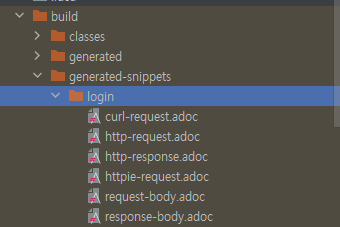
테스트를 실행하면 login이라는 이름의 스니펫들이 만들어질 것으로 예상됩니다.
테스트 실행 후 build/generated-snippets에 adoc 파일들이 만들어집니다.
3단계 스니펫으로 .adoc 파일 만들기
adoc 파일 작성의 편의를 위해 AsciiDoc 플러그인을 설치합니다.
setting -> plugins -> AsciiDoc 다운로드
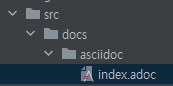
src/docs/asciidoc에 index.adoc파일을 생성합니다.
src/docs/asciidoc/index.adoc 그리고 index.adoc에 다음과 같이 작성합니다.
= REST Docs 문서 만들기 (글의 제목)
부제목(부제)
:doctype: book
:icons: font
:source-highlighter: highlightjs // 문서에 표기되는 코드들의 하이라이팅을 highlightjs를 사용
:toc: left // toc (Table Of Contents)를 문서의 좌측에 두기
:toclevels: 2
:sectlinks:

[[Member-API]]
== Member API

[[Member-로그인]]
=== 로그인
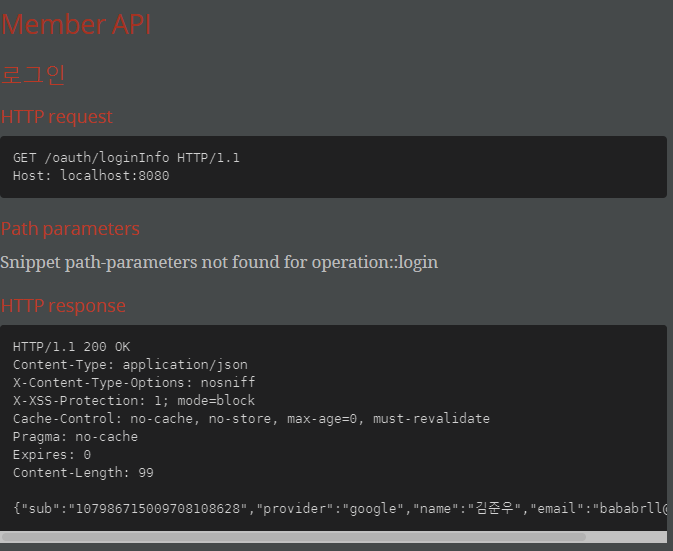
operation::login[snippets='http-request,path-parameters,http-response,response-fields']
위에서 AsciiDoc 플러그인을 설치했다면 로컬에서 문서가 어떻게 구성되는지 확인할 수 있습니다.
Intellij의 하단에 Terminal로 이동해서 ./gradlew build 명령어를 수행합니다.

intellij의 하단 terminal으로 이동 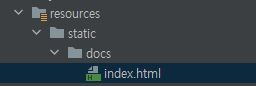
resources/static/docs/index.html 파일 생성 정상적으로 파일이 생성되었습니다.
이후 Application을 실행시키고 localhost:8080/docs/index.html으로 이동하면 다음과 같은 화면을 볼 수 있습니다.
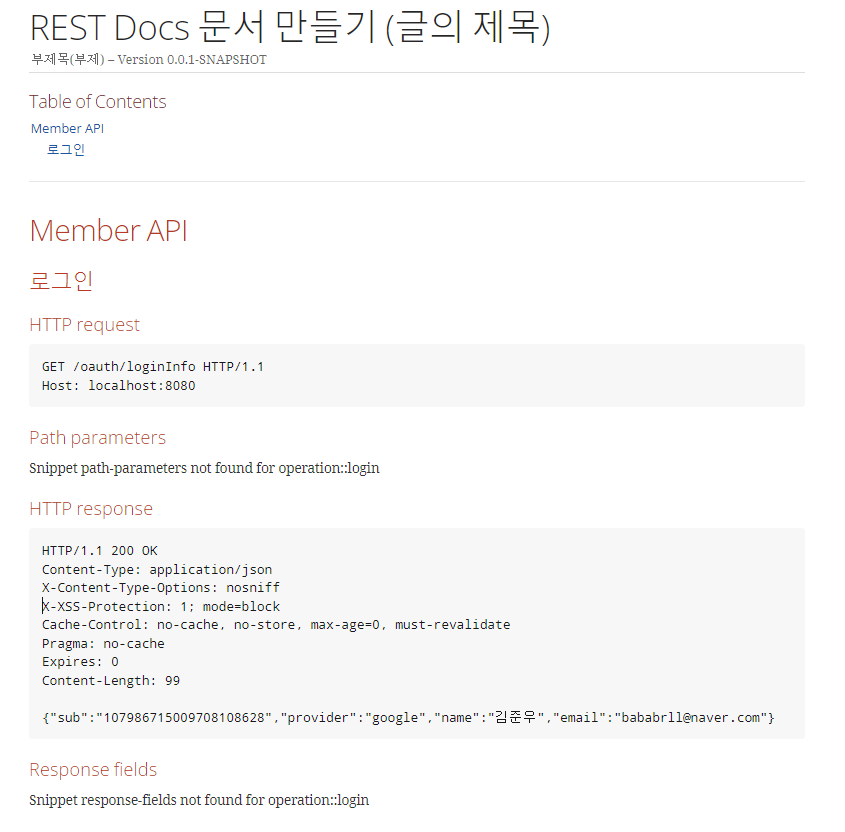
이 정도까지가 튜토리얼정도로 이해하시면 될 것 같습니다.
기능 고도화
1. 응답 헤더 문서화
테스트하는 컨트롤러에서 4가지의 헤더를 반환하는 상황입니다.

컨트롤러에서 반환하는 헤더 4가지를 API 문서화 시킵니다.
.andDo(document("login",

                        responseHeaders(
                                headerWithName("accessToken").description("인증토큰"),
                                headerWithName("refreshToken").description("갱신토큰"),
                                headerWithName("accessTokenExpiration").description("인증토큰 만료일"),
                                headerWithName("refreshTokenExpiration").description("갱신토큰 만료일")
                        )
                ));
이후에 index.aodc으로 이동해서 response-headers를 추가합니다.
operation::login[snippets='custom,http-response,response-headers,response-fields']결과는 다음과 같습니다.
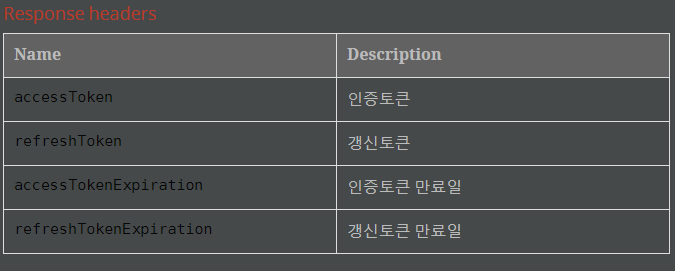
accessToken, refreshToken, accessTokenExpiration, refreshTokenExpiration의 헤더값의 정보가 HTTP 응답 메시지에 포함됩니다.
2. 응답 필드 문서화
응답되는 RESPONSE-BODY는 다음과 같습니다.
{
"message":"success",
"data":{"name":"김준우","email":"bababrll@naver.com","provider":"naver","nickname":null}
}
컨트롤러가 반환하는 body를 문서화 시킵니다.
responseFields(
        fieldWithPath("message").description("응답 메시지"),
        fieldWithPath("data.name").description("사용자 이름"),
        fieldWithPath("data.email").description("사용자 이메일"),
        fieldWithPath("data.provider").description("로그인 제공사"),
        fieldWithPath("data.nickname").description("사용자 닉네임")
)
결과는 다음과 같습니다

3. 출력 예쁘게 하기
HTTP 응답 메시지에서 출력되는 데이터는 다음과 같이 일자로 나옵니다.

조금 더 보기 편하게 하기위해서 다음과 같은 코드를 입력하면 됩니다.
preprocessResponse(prettyPrint())이제 출력이 보기좋게 나옵니다.
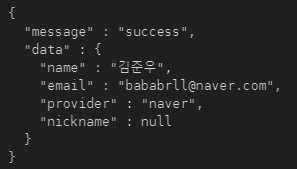
4. 요청 필드 문서화
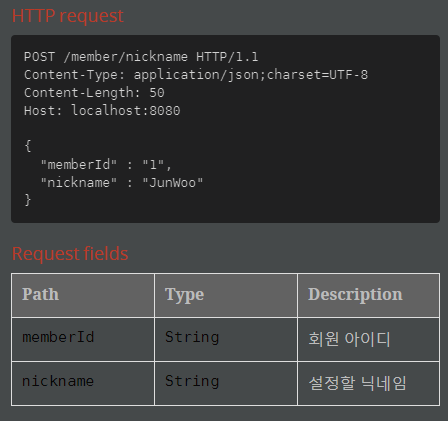
   .andDo(document("set-nickname",
                             preprocessRequest(prettyPrint()),
                             requestFields(
                                     fieldWithPath("memberId").description("회원 아이디"),
                                     fieldWithPath("nickname").description("설정할 닉네임")
                             )
));
5. 요청 PathVariable 문서화
resultActions.andExpect(status().isOk()) .andDo(document("get-icons", pathParameters( parameterWithName("member-id").description("회원 아이디") ) ));'프로젝트 > WebRTC 화상통화 프로젝트' 카테고리의 다른 글
Controller 단위테스트 하기 (0) 2022.07.26 스프링 부트 + Mysql 도커로 띄우기 (0) 2022.07.21 Spring Security Oauth2.0 로그인 단위테스트 (0) 2022.07.20 Spring Security와 Oauth 2.0으로 로그인 구현하기(SpringBoot + React) (13) 2022.07.19 ERD 설계하기 (0) 2022.07.17